 Karsenia
Claude Code 를 위한 데스크톱 집
Karsenia 는 claude CLI 를 헤드리스로 실행하고 전용 채팅 화면을 제공합니다. 화면은 기본적으로 수신 포트를 열지 않는 네이티브 데스크톱 앱이거나 로컬 웹 페이지입니다.
Claude Code(claude)가 PATH 에 있어야 합니다. Windows .exe 는 서명되어 있지 않아 SmartScreen 이 경고할 수 있습니다. 압축 안에 체크섬 파일과 자체 서명 스크립트가 들어 있습니다.
왜 Karsenia 인가
터미널에서 불편했던 것
긴 에이전트 작업은 터미널 한 장으로 따라가기 어렵습니다. Karsenia 는 같은 Claude Code 를 그대로 두고 그 둘레에 창을 더합니다.
되짚어 보고 복사하기 번거로움
승인이 슬쩍 지나감
비용과 한도가 안 보임
계정과 브랜치가 섞임
이런 것을 합니다
여섯 가지 기능
제대로 된 채팅
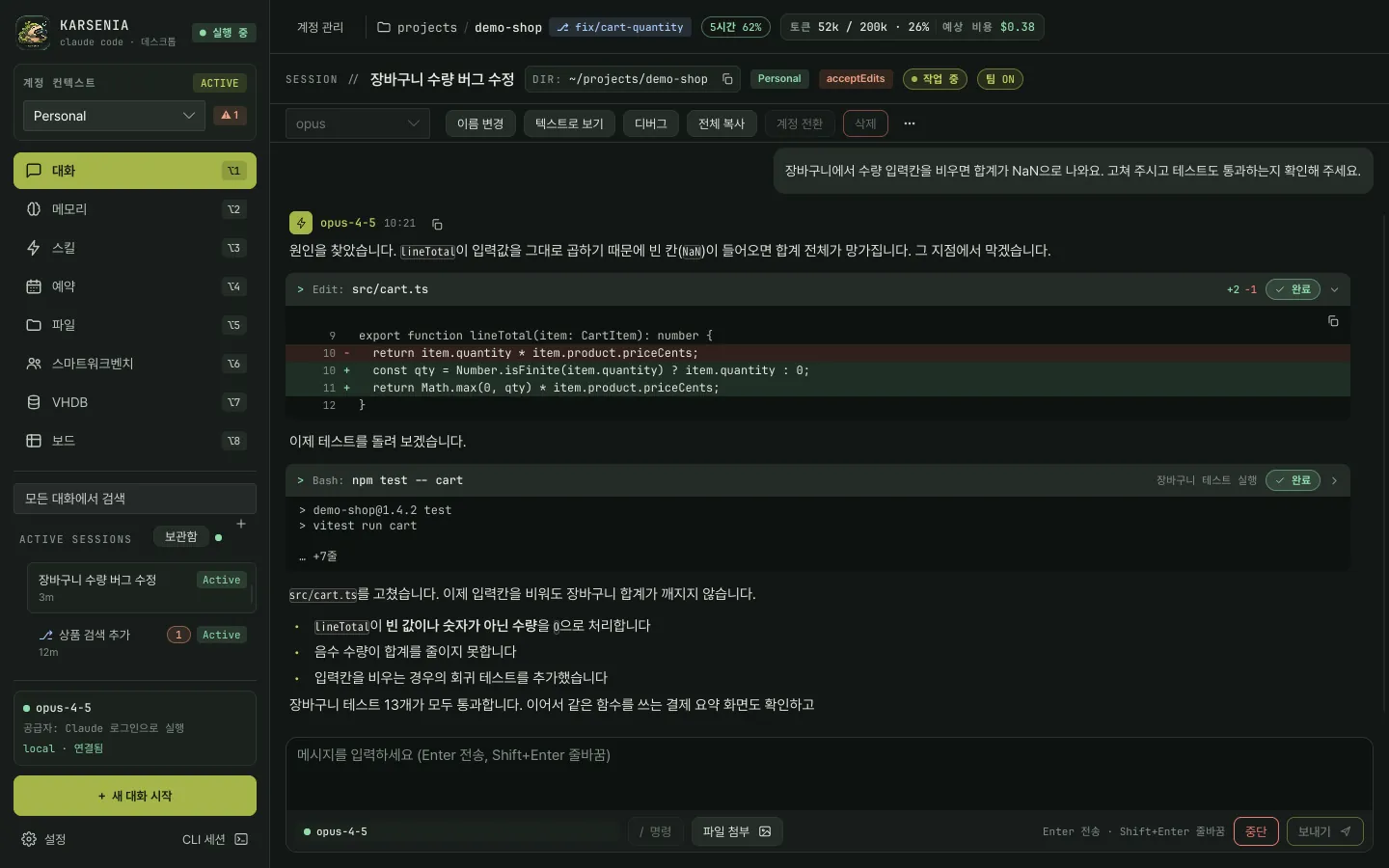
채팅마다 claude 프로세스 하나로 여러 턴을 이어 갑니다. 글자 스트리밍, 이미지, 입력과 결과가 보이는 도구 카드, 카드 아래에 중첩된 서브 에이전트, 생각 줄, 표, 재시작 뒤 다시 열기와 이어 하기를 지원합니다.
권한은 사용자 몫
--permission-prompt-tool stdio 로 claude 를 띄웁니다. 프로젝트에서 채팅을 시작하기 전에 프로젝트 자체의 Claude Code 설정을 읽고, 명령을 실행할 수 있는 항목이 있으면 먼저 묻습니다.
워크벤치와 팀 모드
채팅별 워크벤치(목표, 제약, 핀, 완료 조건, 가드 규칙, explorer·advisor 서브 에이전트를 쓰는 팀 모드)를 모델에 넘기고 가드 훅으로 지킵니다.
사용량과 예산
한도는 실행 중인 claude 가 알려 주는 값이며 프로그램 자체의 /usage 로 새로 읽을 수 있습니다. 모든 계정을 합친 일·월 예산을 선택적으로 정하면 가까워질 때 알립니다.
계정과 worktree
여러 로그인을 따로 두며, Codex 로그인도 관리할 수 있지만 채팅은 Claude Code 로만 실행합니다. 채팅은 자기만의 git worktree 에서 실행할 수 있습니다.
파일과 라이브 보기
프로젝트 파일 트리와 편집기, 그리고 채팅이 하는 일(프롬프트, 위험·가드 표시가 붙은 도구 호출, 토큰)을 보여 주는 읽기 전용 로컬 웹 화면. 127.0.0.1 에만 열리고 비밀값은 가립니다.
v0.1.1 이후 추가: 모든 계정의 채팅을 한 줄씩 보여 주는 보드 화면(상태, 대기 질문, worktree 변경과 병합 상태, 비용, 경고 신호), 삭제 대신 보관, 프로젝트별 기본값과 최근 프로젝트 목록, 프로젝트·계정별로 기억할 수 있는 프로젝트 신뢰. 그 밖에 사용자가 승인하는 메모, 위험 보고서와 버전 기록이 있는 스킬, 모든 채팅 전문 검색, 예약 작업, Anthropic 호환 제공자와 게이트웨이, Windows 트레이 알림이 있습니다. 전체 목록은 README 에 있습니다.
계정과 게이트웨이
개인용, 업무용, 내 게이트웨이를 한 창에서
여러 로그인을 따로 두고, 채팅마다 Anthropic 호환 게이트웨이나 회사 프록시, 로컬 서버를 가리킬 수 있습니다. 환경 변수를 손으로 고칠 필요가 없습니다.
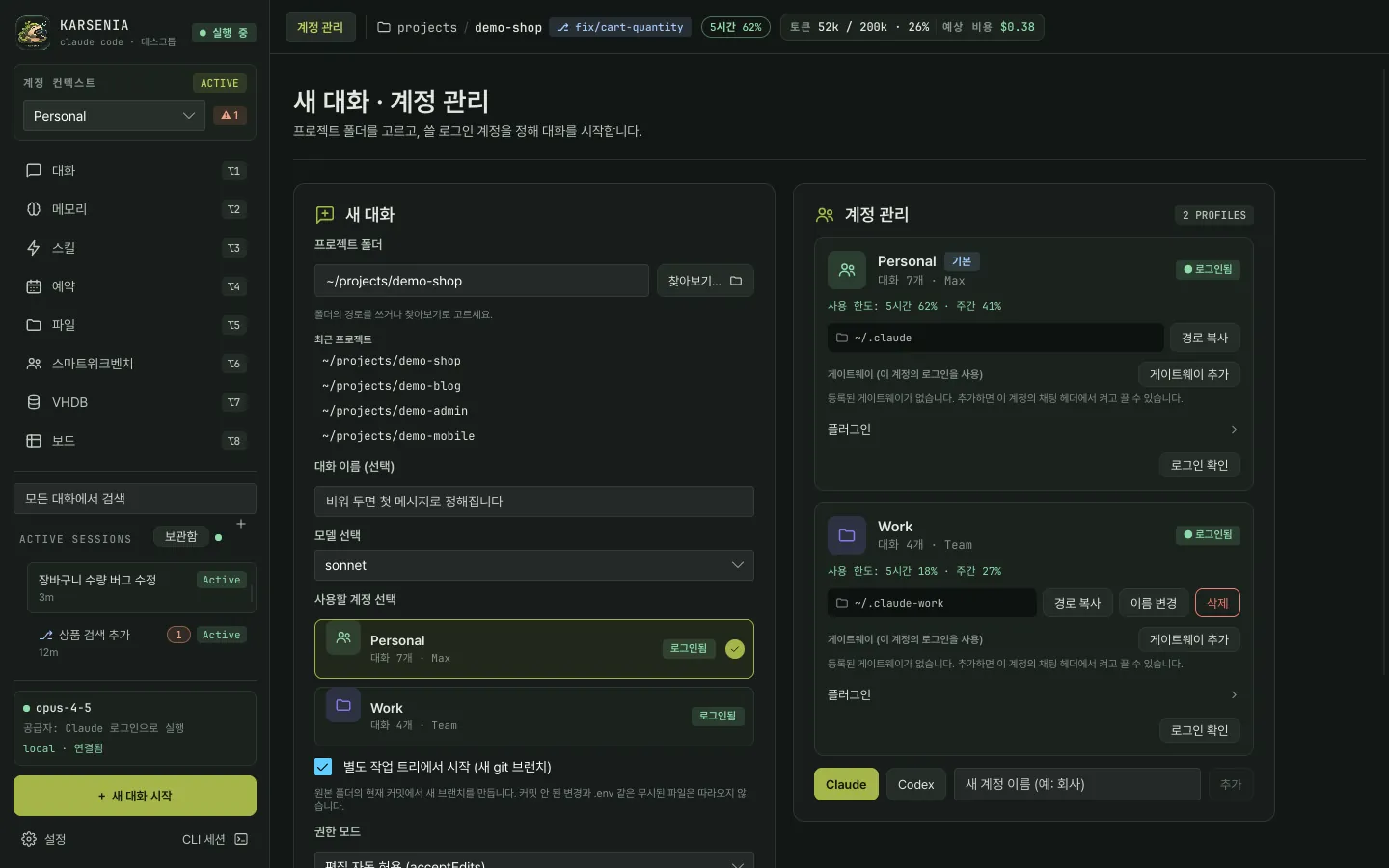
여러 계정을 따로
claude가 이미 가진 로그인이 기본 계정입니다. 계정을 더 추가하고(최대 8개) 새 채팅 화면에서 고르며, 채팅은 만든 계정을 끝까지 유지합니다.- 계정마다 CLI 용 폴더, 메모·스킬·기록 색인, 사용 한도와 비용이 따로 있습니다.
- 로그인은
claude프로그램이 직접 처리하며, Karsenia 는 토큰이나 코드를 읽거나 받거나 저장하지 않습니다. 계정 상자가 실행할 명령을 보여 줍니다. - 계정을 지울 때는 먼저 확인을 묻고, 그 로그인과 메모·스킬·기록 색인을 함께 지웁니다.
- 채팅을 자기만의 git worktree 에서 돌릴 수도 있어서, 두 계정이 같은 작업 폴더를 건드리지 않습니다.
게이트웨이와 모델 제공자
- Claude 계정 대신 다른 Anthropic 호환 주소(게이트웨이, 회사 프록시, 로컬 서버)로 채팅을 만들 수 있습니다. 이름, 주소(https, 내 컴퓨터만 http 허용), 키를 보내는 방식, 키, 선택적 모델 이름을 적습니다.
- 키를 자기만의 헤더로 받는 게이트웨이에는 요청 헤더를 줄 수 있고, 키가 들어갈 자리에
{key}를 씁니다. - 또는 게이트웨이가 계정의 로그인을 쓰게 설정할 수 있습니다. 그러면 그 채팅은 그 계정 소속이 되고, 계정 탭 아래에 게이트웨이 표시가 붙어 나옵니다.
- 제공자 채팅은 자기만의 설정 폴더에서 돌아 계정의 자격 증명이 CLI 에 닿지 않고, 채팅은 제공자를 끝까지 유지합니다.
- 실험 기능으로 제공자 채팅을 docker 나 podman 컨테이너 안에서 돌릴 수 있습니다.
화면 보기
실제 앱 화면
가상의 데모 프로젝트로 찍은 데스크톱 앱(v0.1.4) 화면입니다. 실제 계정, 키, 경로는 나오지 않습니다.
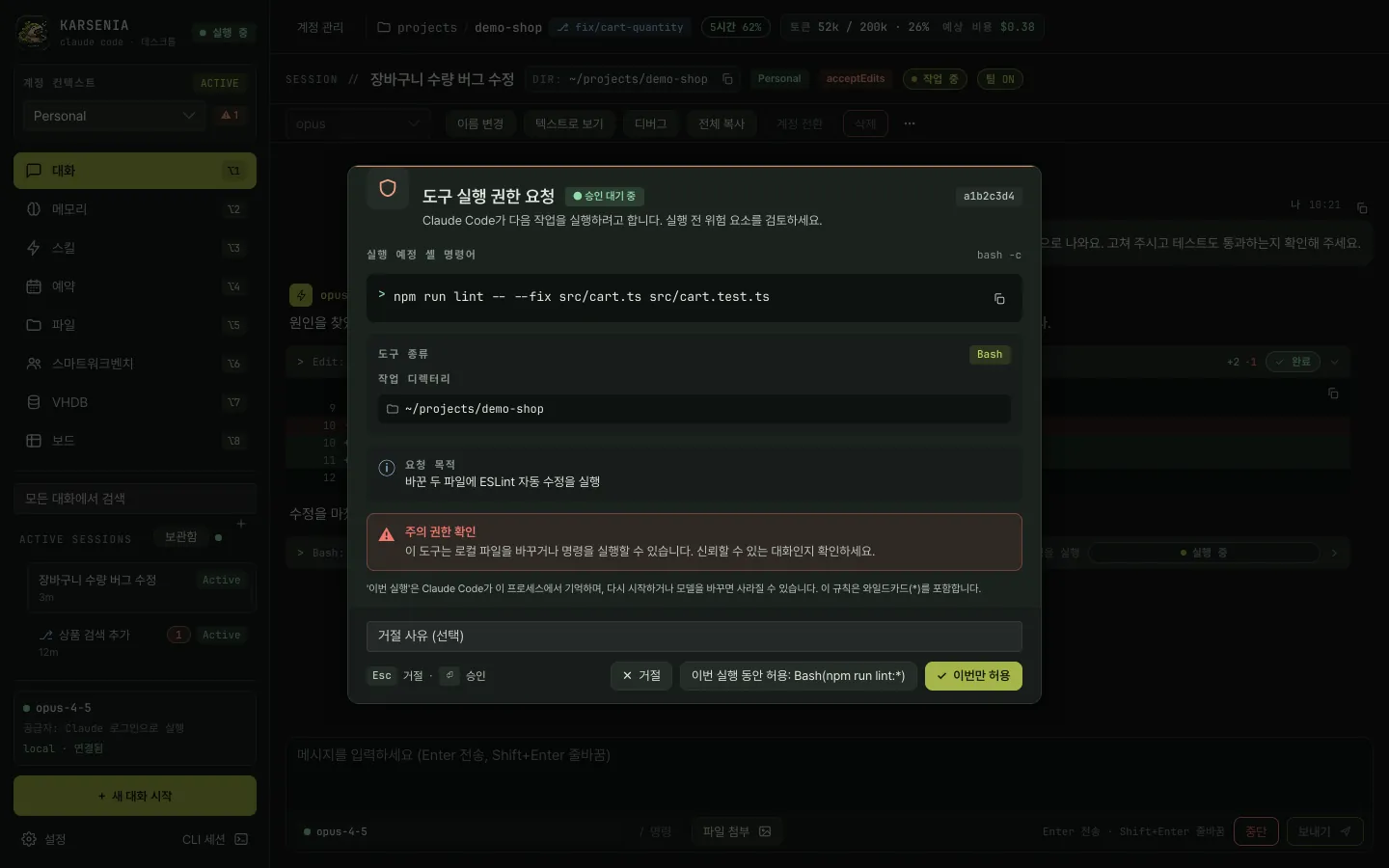
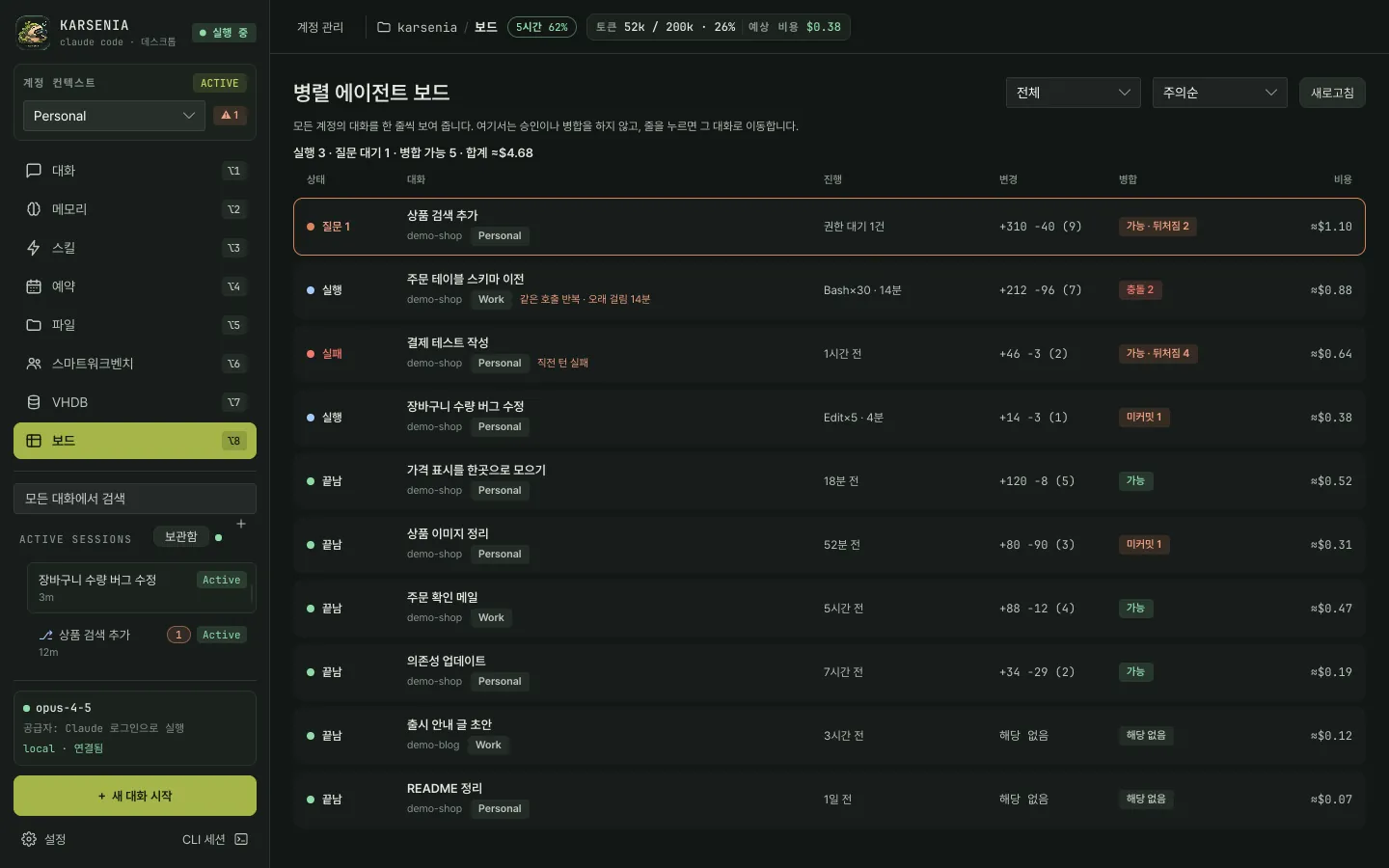
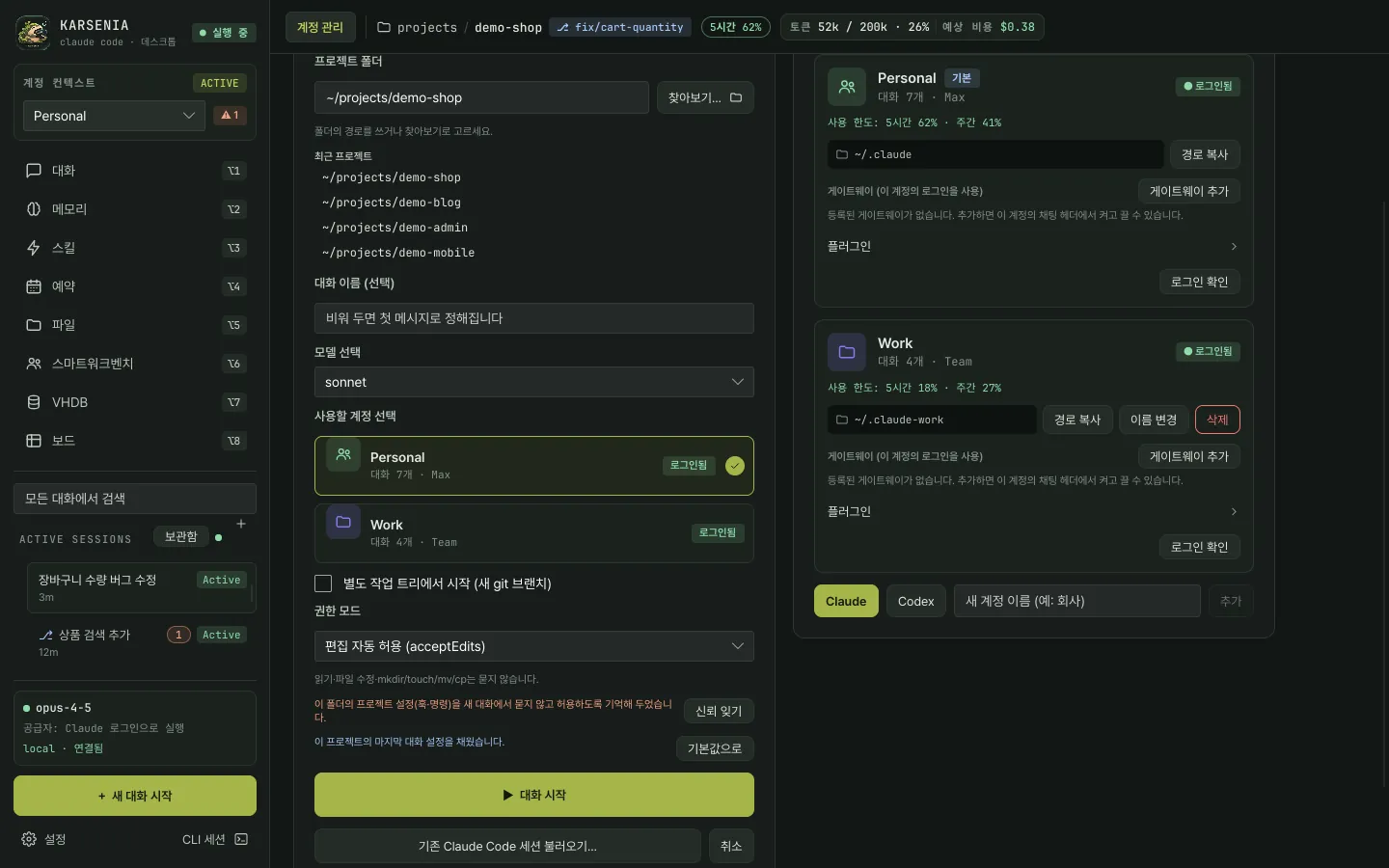
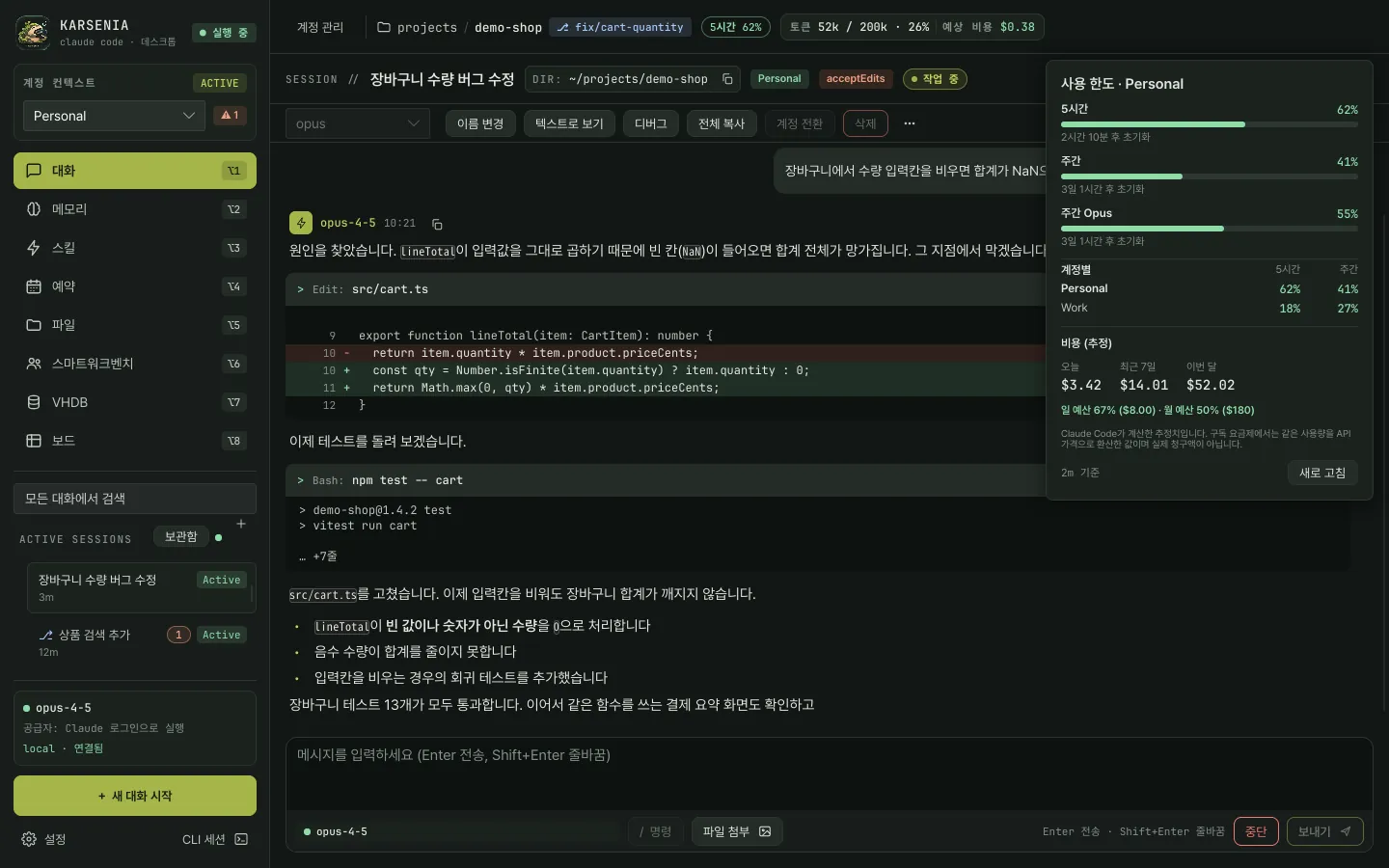
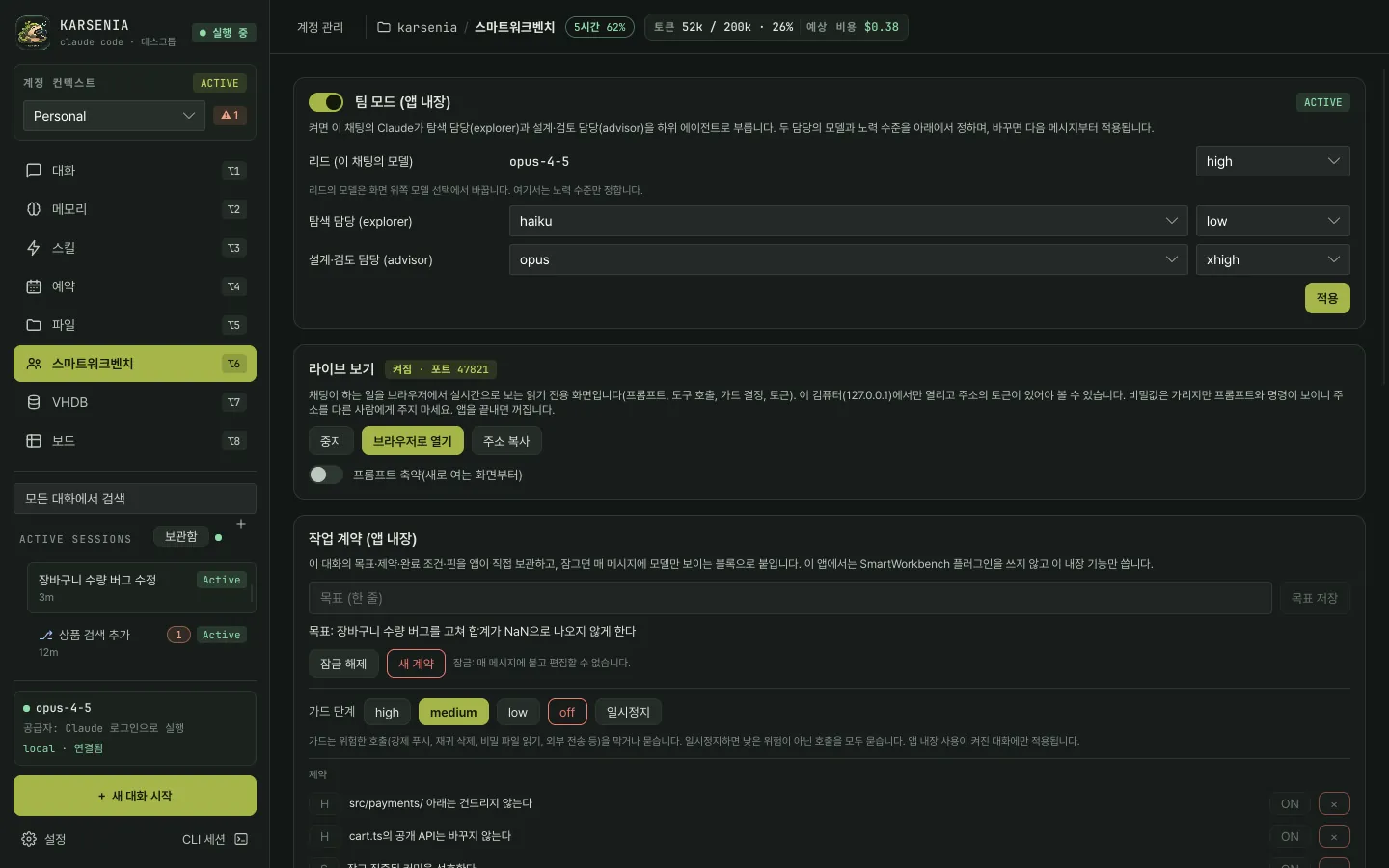
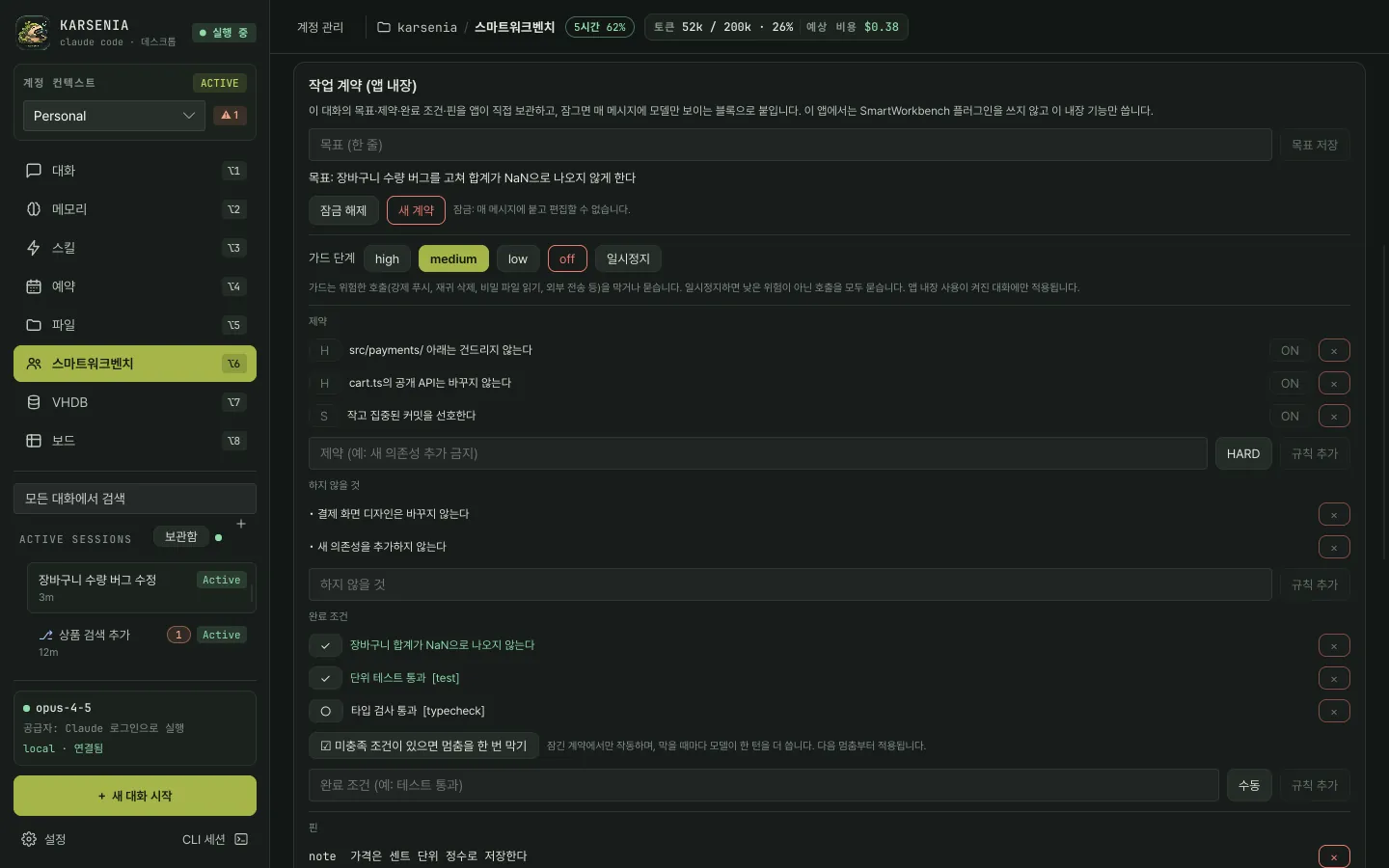
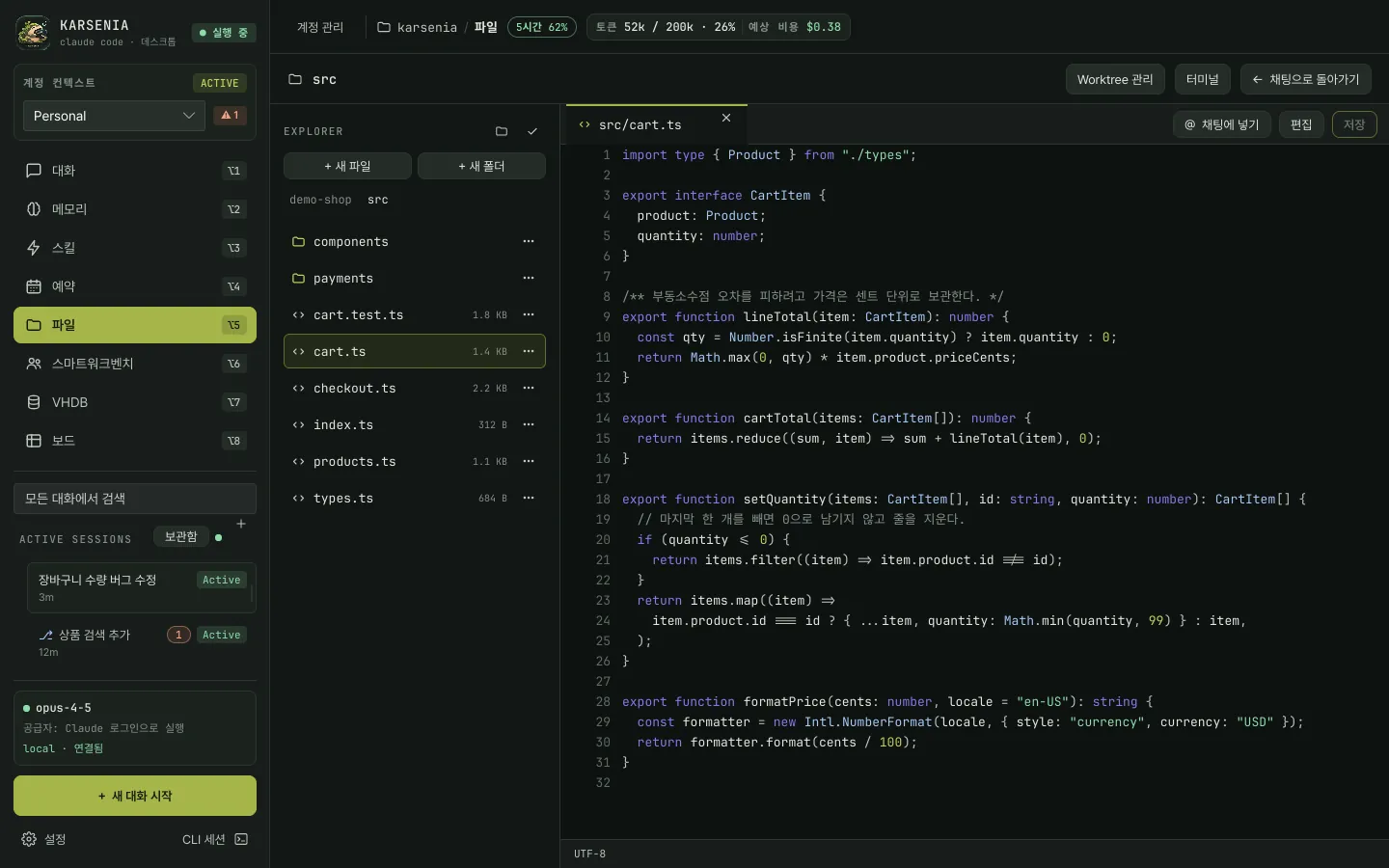
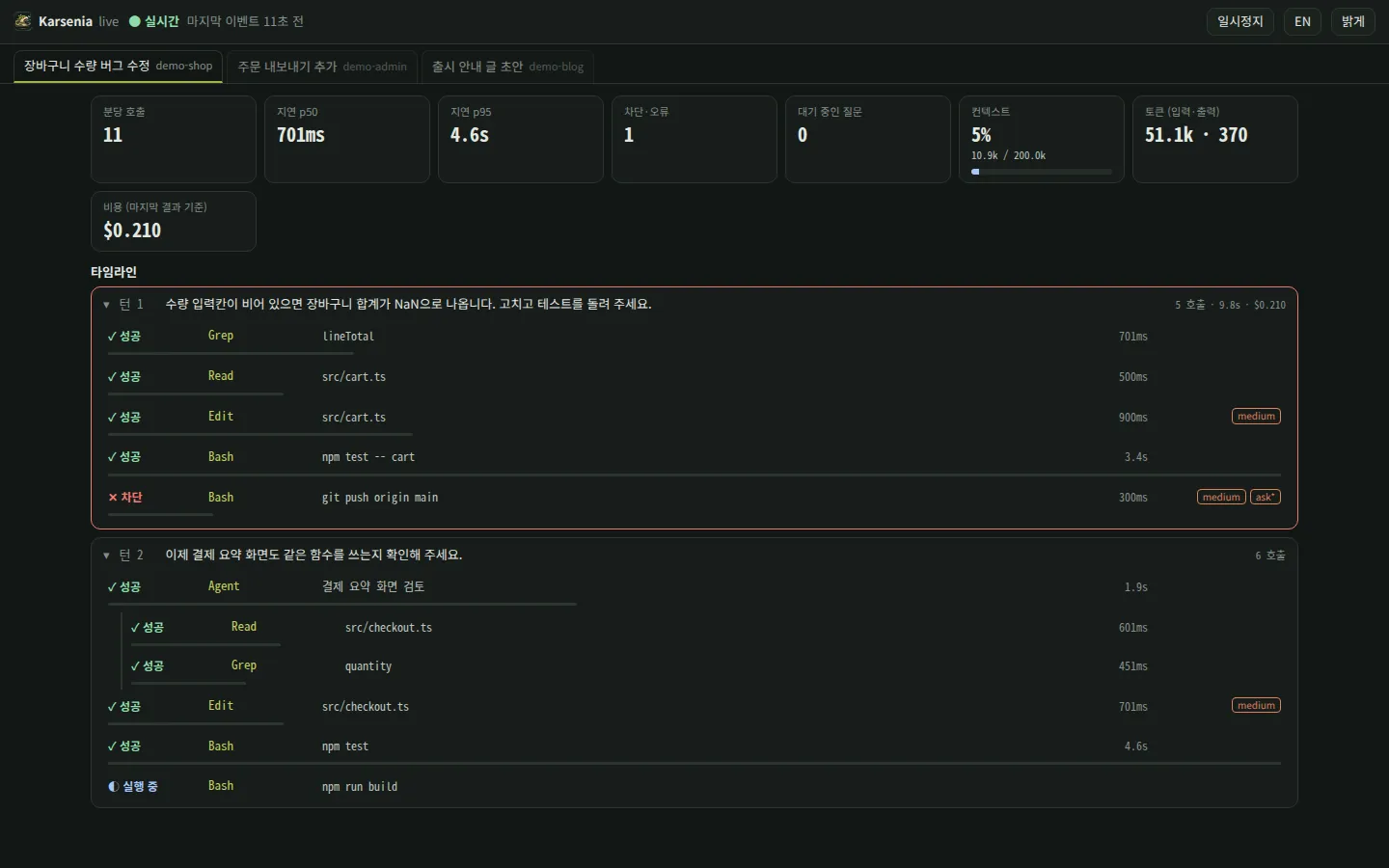
Linux 에서 찍어 글꼴이 Windows 와 조금 다릅니다. 한국어 화면에서도 앱 안의 일부 라벨은 아직 영어이고, 팀 탭 이름은 앱에서 “SmartWorkbench” 입니다.
내부 구조
진짜 CLI 를 감싼 얇은 호스트
Karsenia 는 Claude Code 를 다시 만들지 않습니다. Rust 코어가 claude 프로그램을 실행하고 메시지를 양쪽으로 전달합니다.
화면
네이티브 데스크톱 앱(Slint) 또는 로컬 웹 페이지
Karsenia 코어
Rust: SQLite 세션, 권한 게이트, 가드 훅, 사용량과 비용
claude CLI
내 로그인을 쓰는 Claude Code 그 자체
샌드박스가 아닙니다
앱이 Claude Code 를 통해 명령을 실행할 수 있으므로 터미널처럼 다루고 신뢰하는 프로젝트만 여세요.프로젝트 점검
일반 채팅을 시작하기 전에 프로젝트의 Claude Code 설정 파일 세 가지를 확인하고 먼저 묻습니다. 위험을 줄일 뿐이며 CLAUDE.md, 스킬, 상위 폴더는 확인하지 않습니다.데이터가 있는 곳
세션과 설정은~/.local/share/tenrec 에 있습니다. 이미 저장된 것이 사라지지 않도록 폴더 이름은 옛 앱 이름(Tenrec)을 그대로 씁니다.시작하기
빠른 시작
Windows 에서는 zip 을 받아 풀고 karsenia-desktop.exe 를 실행합니다. 다른 시스템에서는 Rust 로 소스에서 빌드합니다.
필요: PATH 의 Claude Code(claude). 빌드하려면 Rust stable 과 C 컴파일러.
Windows 내려받기
최신 릴리스에서 karsenia-desktop-0.1.5-windows-x86_64.zip 을 받고 옆의 .sha256 파일로 확인하세요. .exe 는 서명되어 있지 않아 SmartScreen 이나 회사 보안 제품이 경고할 수 있습니다. 압축 안의 sign-windows.ps1 은 본인 PC 에서 자체 서명 인증서로 서명합니다. 변조 여부를 알 수 있게 될 뿐 보안 제품이 신뢰하게 만들지는 못합니다. 회사 보안 제품을 우회하려 하지 말고 관리자에게 이 파일을 허용해 달라고 요청하세요.
macOS(실험적): karsenia-desktop-0.1.5-macos-universal.zip 은 GitHub Actions 가 컴파일하고 묶은 유니버설 앱(Apple 실리콘과 Intel)이지만 아직 아무도 Mac 에서 실행해 보지 않았습니다. 임시(ad-hoc) 서명만 있고 공증은 받지 않아서 macOS 가 허용 여부를 묻습니다(우클릭 후 열기). macOS 에서는 알림과 트레이 아이콘이 없습니다.
슬래시 명령
입력창의 "/" 메뉴에 아래 내장 명령과 채팅의 스킬·플러그인 명령이 나옵니다. 명령은 단독으로 보내져 Claude Code 가 직접 실행합니다.
/compact컨텍스트 압축/context컨텍스트 사용량 보기/cost비용 보기/usage사용 한도 새로 읽기/model모델 바꾸기/clear채팅 비우기
보안
로컬 전용, 그리고 한계도 솔직하게
Karsenia 는 내 컴퓨터 안에 머물도록 만들었습니다. 그래도 명령을 실행할 수 있는 초기 단계 소프트웨어이니 프로젝트를 열기 전에 읽어 주세요.
127.0.0.1 에만 열림
웹 서버는 127.0.0.1 에만 열리고 Host 와 Origin 을 확인하며 토큰이 필요합니다.
기본은 수신 포트 없음
네이티브 데스크톱 앱은 라이브 보기를 켜기 전에는 포트를 열지 않으며, 켜면 127.0.0.1 에서만 읽기 전용·토큰 보호로 수신합니다.
로그인은 claude 가 보관
Karsenia 는 claude.ai 로그인이나 구독 토큰을 직접 저장하지 않습니다. claude 프로그램이 자기 것을 보관합니다.
게이트웨이는 로그인을 보냄
계정 로그인을 쓰도록 설정한 게이트웨이는 그 로그인을 지정한 주소로 보냅니다. 신뢰하는 주소에만 쓰세요.
.claude/settings.json(훅, env)은 신뢰한 뒤 일반 채팅에 적용됩니다. claude 를 실행해도 되는 프로젝트만 여세요.자주 묻는 질문
질문과 답
Claude Code 를 따로 설치해야 하나요?
네. Karsenia 는 claude 프로그램을 실행하므로 PATH 에 있어야 합니다.
아무 프로젝트나 열어도 안전한가요?
아니요. Karsenia 가 먼저 프로젝트의 Claude Code 설정을 확인하고 물어서 위험을 줄이지만 샌드박스는 아닙니다. 신뢰하는 프로젝트만 여세요.
어떤 시스템에서 돌아가나요?
미리 빌드한 내려받기 파일은 Windows(x64)용과 실험적인 macOS(유니버설)용이 있으며, macOS 빌드는 아직 아무도 Mac 에서 실행해 보지 않았습니다. 리눅스에서는 Rust 로 소스에서 빌드합니다. 약 900개의 테스트가 릴리스 전에 리눅스에서 돌고, Windows 는 자동 테스트 없이 손으로만 확인했습니다.
왜 곳곳에 Tenrec 이라는 이름이 있나요?
이름을 바꾸기 전에는 앱 이름이 Tenrec 이었습니다. 이미 저장된 것이 사라지지 않도록 데이터 폴더, TENREC_* 환경 변수, 웹 서버 프로그램, MCP 이름, worktree 브랜치 이름은 옛 이름을 그대로 씁니다.
라이선스는 무엇인가요?
0.1.5 버전부터 프로그램은 GPL-3.0-only 로 배포합니다(데스크톱 화면 라이브러리 Slint 를 GPLv3 선택지로 사용하고, Karsenia 자체 파일은 MIT 호환입니다). 0.1.4 까지는 MIT 와 Slint Royalty-free Desktop License 로 배포했습니다. 글꼴(Pretendard, JetBrains Mono)은 SIL Open Font License 이고, 압축 파일에 모든 의존성의 라이선스 문서가 들어 있습니다.
초기 버전
Claude Code 와 함께 Karsenia 를 써 보세요
v0.1.5 은 초기 버전입니다. 리눅스용 테스트는 많지만 Windows 는 손으로만 확인했고 macOS 빌드는 실행해 본 적이 없습니다. 거친 부분이 있을 수 있습니다.